


Dynamické filtry
Jak používat dynamické filtry
Úvod
Dynamické filtry v seznamu úkolů
Dynamické filtry v seznamu projektů
Dynamické filtry pro záznamy odpracovaného času
Dynamické filtry jako konfigurovatelný modul na libovolné osobní stránce
Jak nastavit a ovládat dynamické filtry
Práva související s filtry
Okrajové případy
Filtry 1.0
Úvod
Dynamické filtry jsou nástroj, který vám umožní mnohem jednodušší procházení libovolným množstvím dat a okamžité zobrazení požadovaných výsledků, takže můžete najít své úkoly, projekty nebo zaznamenaný čas mnohem rychleji než se standardními filtry (Filtry 1.0). Dynamické filtry představují novou generaci filtrů, které můžete vytvářet, ukládat a aplikovat pouze na vybrané entity Easy Projectu, jmenovitě seznam úkolů, seznam projektů, záznamy odpracovaného času a jako konfigurovatelný modul na libovolné přizpůsobené stránce.
Dynamické filtry v seznamu úkolů
Chcete-li aktivovat dynamické filtry v seznamu úkolů, otevřete seznam úkolů » klikněte na „Filtry“ » klikněte na „Dynamické filtry“.
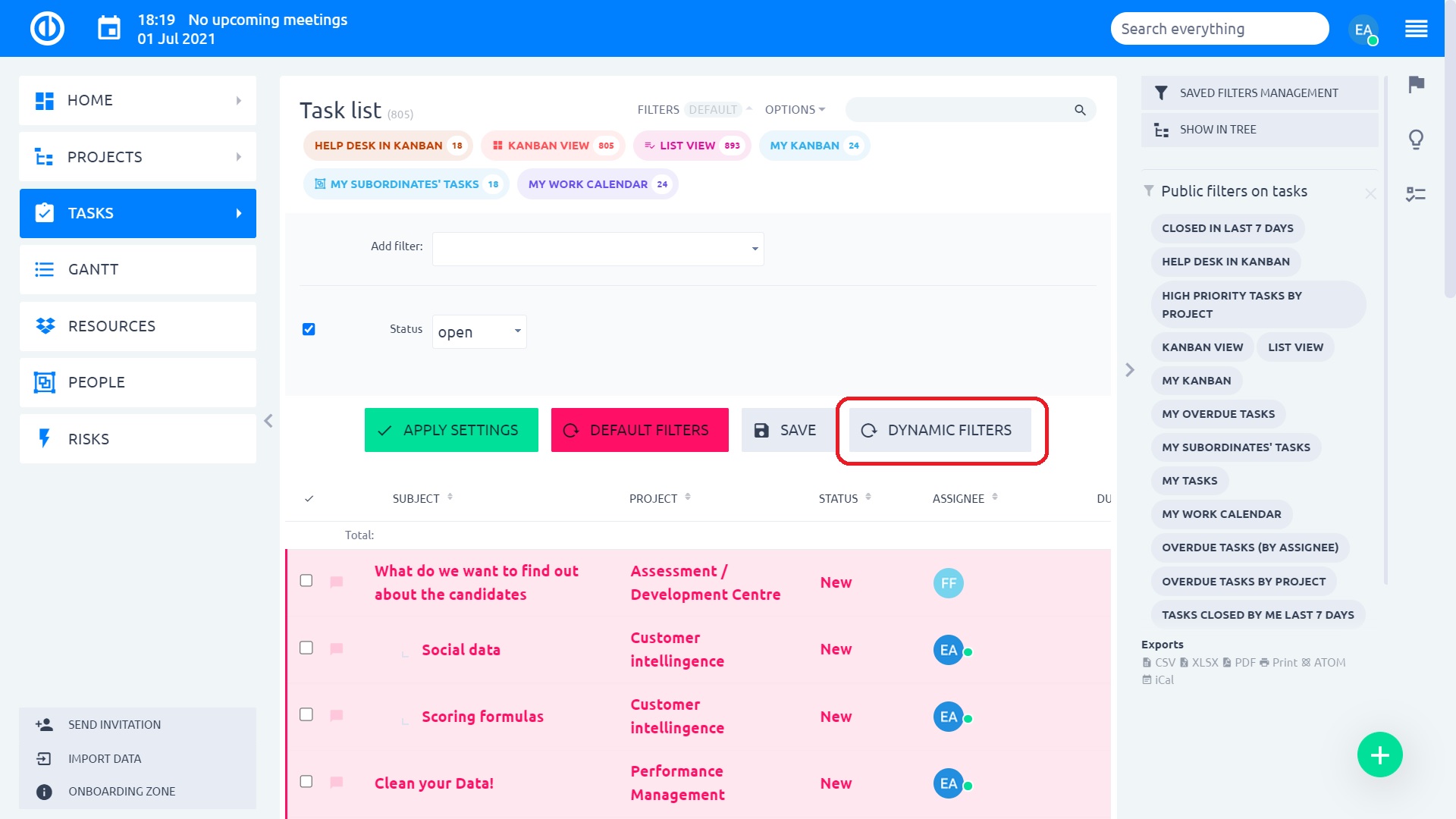
Dynamické filtry v seznamu projektů
Chcete-li aktivovat dynamické filtry v seznamu projektů, otevřete seznam projektů » klikněte na „Filtry“ » klikněte na „Dynamické filtry“.
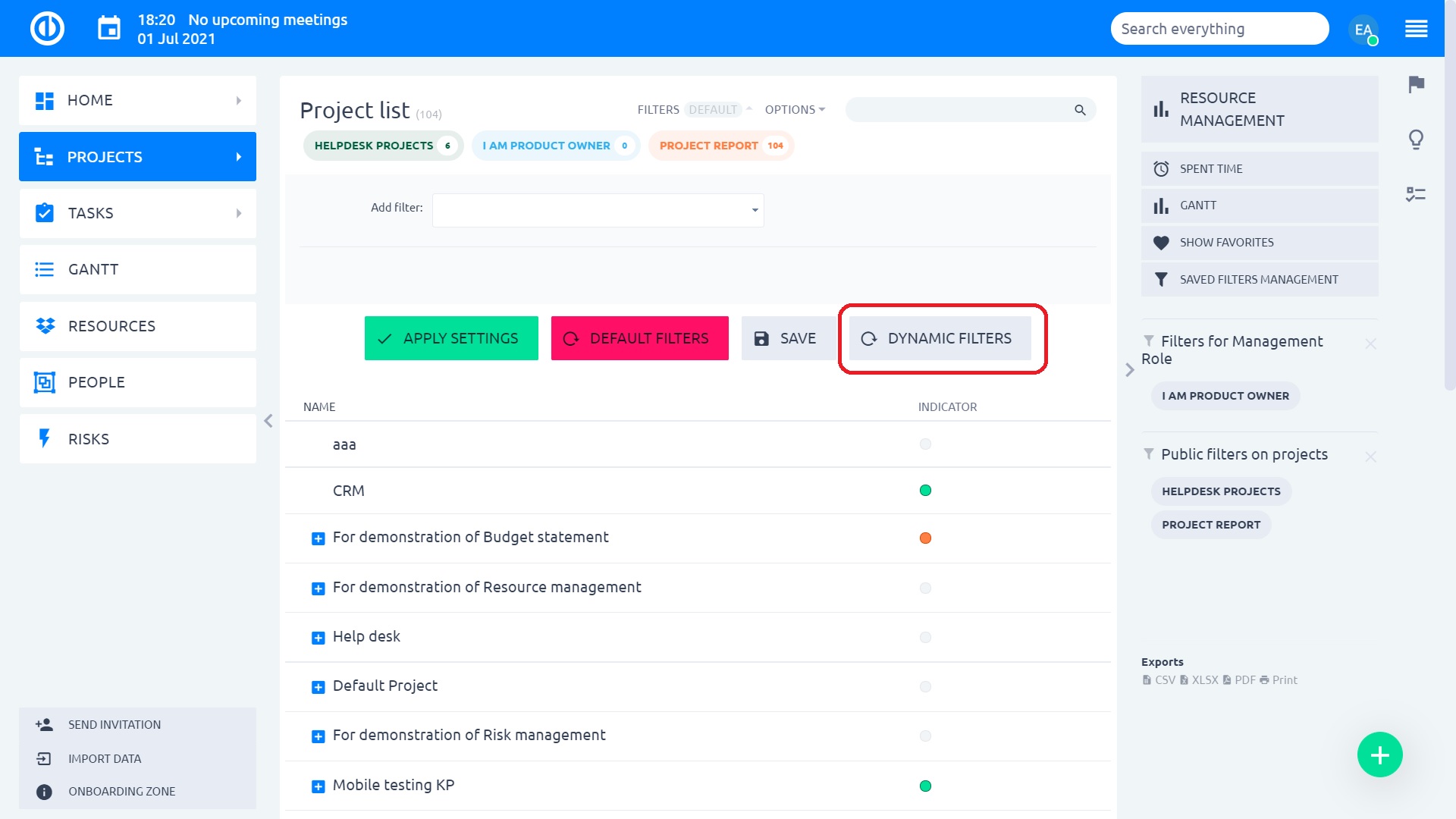
Dynamické filtry pro záznamy odpracovaného času
Chcete-li aktivovat dynamické filtry u záznamů odpracovaného času, přejděte do nabídky Další » Výkazy času » Odpracovaný čas nebo Osobní výkaz » klikněte na „Filtry“ » klikněte na „Dynamické filtry“.
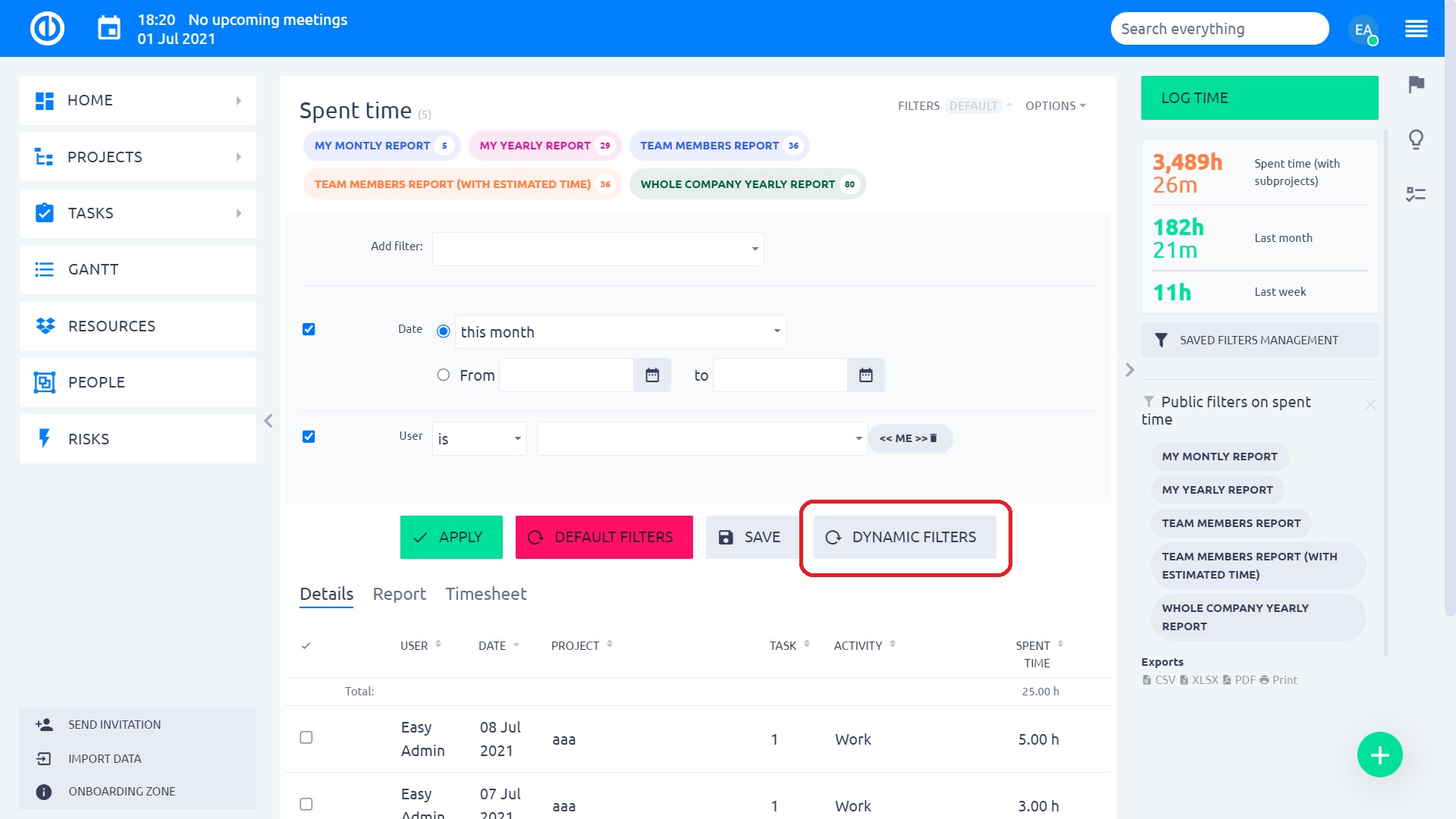
Dynamické filtry jako konfigurovatelný modul na libovolné osobní stránce
Chcete-li přidat dynamické filtry jako konfigurovatelný modul na libovolnou přizpůsobenou stránku, klikněte na tlačítko „Přizpůsobit stránku“ (ve spodní části stránky) a ze seznamu dostupných modulů vyberte modul „Dynamické filtry“.
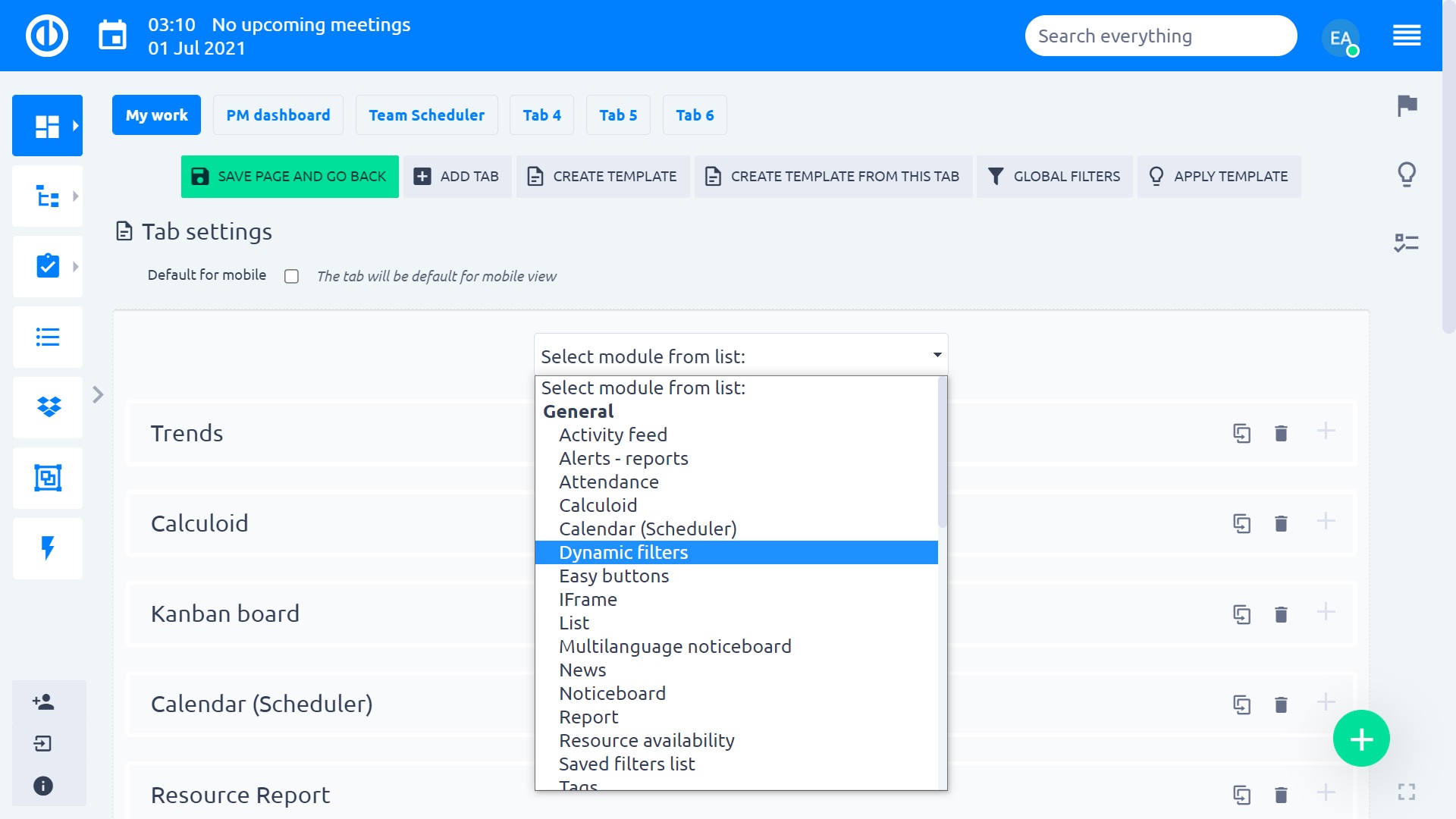
Jak nastavit a ovládat dynamické filtry
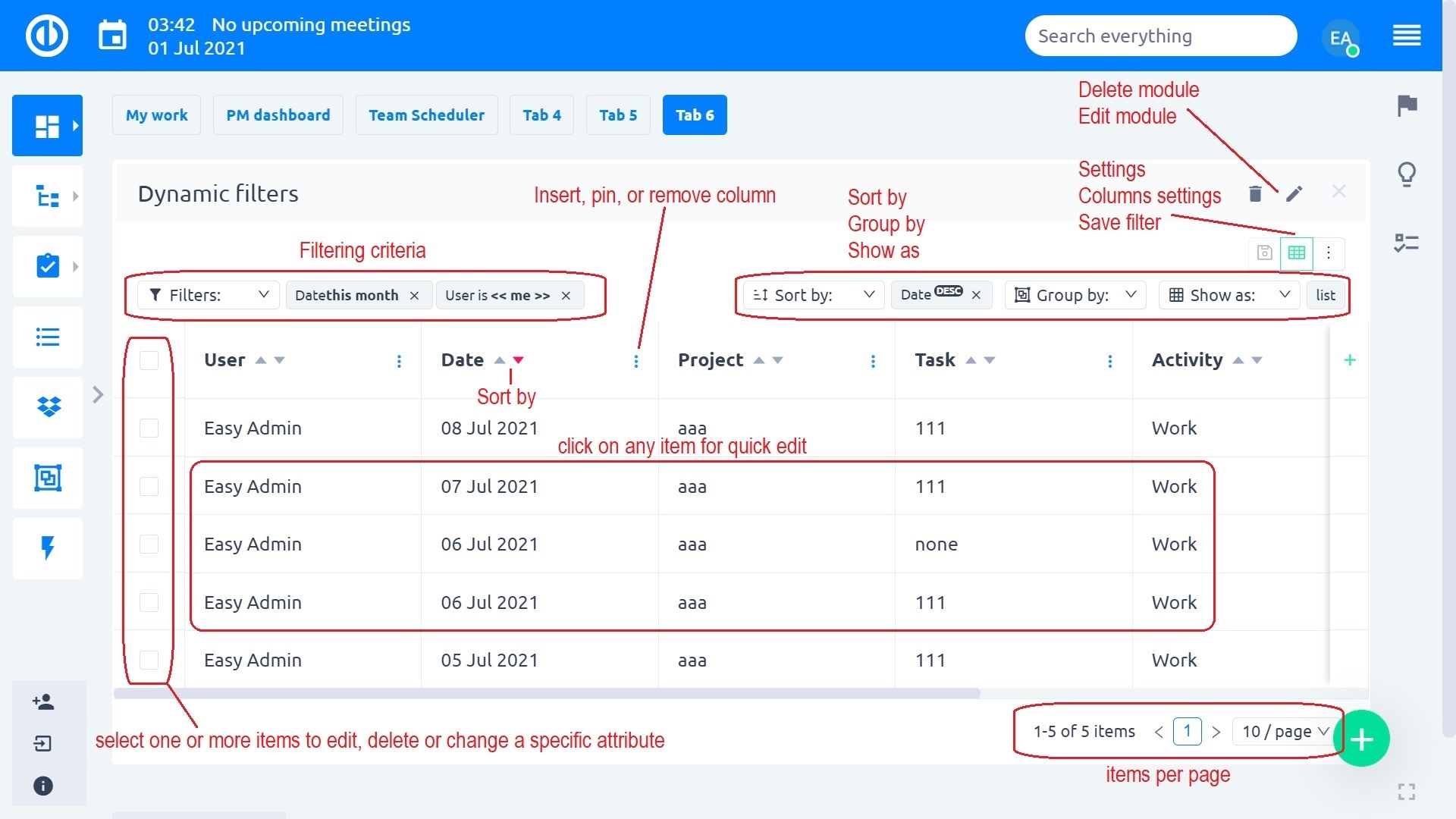
Zde si vysvětlíme, jak nastavit a ovládat dynamické filtry na příkladu konfigurovatelného modulu na libovolné osobní stránce.
V pravém horním rohu modulu můžete vidět tři ikony (koš, tužka, křížek), kterými modul smažete, upravíte a sbalíte/rozbalíte. Pomocí ikony tužky k úpravě modulu můžete změnit typ filtrované entity (úkoly, odpracovaný čas, projekty), pojmenovat svůj filtr, načíst již uložený filtr nebo importovat filtr z konkrétní URL adresy, kterou zde zadáte.
Pod těmito ikonami se nacházejí další tři ikony (disketa, mřížka, 3 tečky), které vám umožňují aktualizovat již uložený filtr o aktuálně provedené změny (nefunguje pro neuložený filtr), přizpůsobit sloupce filtru (změnit jejich pořadí nebo některé odstranit) či vyhledávat uvnitř sloupců a nakonec otevřít nastavení filtru pomocí 3 teček zcela vpravo. V nabídce Nastavení můžete filtr obnovit, aby zobrazoval nejaktuálnější data, zkopírovat URL adresu aktuálního filtru a snadno jej importovat na libovolnou jinou stránku (pomocí funkce Importovat v nastavení modulu), uložit filtr (kliknutím na „Nový filtr“) a také změnit rozložení filtru (ohraničení, zobrazit filtry, zobrazit součty, velikost).
V levém horním rohu můžete vybrat kritéria filtrování (například „Datum“ nebo „Uživatel je“). Vedle toho na pravé straně můžete změnit atributy „Seřadit podle“ (maximálně 3 atributy, jako je datum, typ úkolu nebo aktivita), „Seskupit podle“ (například datum, rok nebo aktivita) a „Zobrazit jako" (seznam nebo dlaždice).
Níže se nachází matice s filtrovanými výsledky a názvy sloupců doplněné trojúhelníkovými ikonami, které vám umožní snadno seřadit výsledky podle daného sloupce ve vzestupném nebo sestupném pořadí. Vedle názvů sloupců se dále nacházejí 3 tečky, které můžete použít k vložení, ukotvení nebo odebrání konkrétního sloupce. Chcete-li upravit libovolnou konkrétní položku ve sloupcích, stačí na některou kliknout – některá pole lze upravit pouhým vepsáním nové hodnoty do pole, některá pole mají rozbalovací nabídku s dostupnými hodnotami, ze kterých lze vybírat, a některá pole mají editační ikonu, která vás přesměruje na stránku úprav dané položky.
Ve sloupci úplně vlevo jsou zaškrtávací políčka (checkboxy), která umožňují vybrat jeden nebo více řádků, které chcete hromadně upravit, odstranit nebo v nich změnit konkrétní atribut (nabídka Akce se automaticky zobrazí po výběru řádku). Nakonec můžete v pravém dolním rohu nastavit počet položek na stránku a procházet stránky dynamického filtru.
Chcete-li každý podporovaný výpis zobrazit primárně v módu dynamického filtrování, přejděte do nabídky Další » Administrace » Nastavení » Obecné » Nastavení dynamických filtrů » zaškrtněte „Zobrazení dynamických filtrů jako předvolené“.

Práva související s filtry
Dynamické filtry používají stejná práva jako standardní filtry (Filtry 1.0), takže pro ně nelze nastavit žádná zvláštní práva. Práva související s filtry lze nastavit v nabídce Další » Administrace » Role a práva.
Okrajové případy
Ikony „+“ a „-“ pro rozbalení/sbalení projektového stromu jsou vždy součástí prvního sloupce zleva v matici dynamických filtrů bez ohledu na to, o jaký konkrétní sloupec se jedná.